Ce module
participe au processus de renouvellement.
Il permet
de calculer, pour une sélection de conduites, une ou plusieurs notes, basées
sur des critères et des pondérations.
Le module « Notation » est associé à des droits fonctionnels (consultation, édition et gestion).
Le droit de consultation permet d’afficher le détail d’un projet de notation et d’afficher ses résultats.
Le droit d’édition permet de créer des projets de notation mais sans modification au niveau des pondérations des critères ou des critères pris en compte au niveau des notes.
! Le droit de gestion permet de créer des projets de notation et de gérer les pondérations et les critères.
! Si la liste des types d’équipement éligibles est mal configurée (aucun type disponible), le module sera uniquement accessible en consultation.
Les critères peuvent porter sur des éléments directement liés à l’ouvrage ou bien être une combinaison de notes préexistantes.
Les types de critères possibles sont :
► Attribut simple : en fonction d’un attribut de l’ouvrage ;
► Attribut variable : même principe que pour l’attribut simple mais pour les attributs qui dépendent d’un autre attribut ;
► Attributs multiples : en fonction du « croisement » de plusieurs attributs de l’ouvrage ;
► Anomalie : en fonction d’anomalies associées à l’ouvrage (taux de casse, nombre de casse) ;
► Zone : en fonction de l’inclusion dans une zone géographique ;
► Zone par niveau : en fonction de l’inclusion dans une zone géographique soumise à une pondération ;
► Matrice : en fonction du croisement entre plusieurs notes.
Le principe de calcul d’une note est défini au niveau administrateur. L’utilisateur, s’il possède les droits, est autorisé uniquement, pour une note donnée, à :
► Sélectionner les critères à prendre en compte pour le calcul de la note ;
► Modifier la pondération de chaque critère pris en compte dans le calcul de la note.
Une note
peut être simple ou composite.
Une note
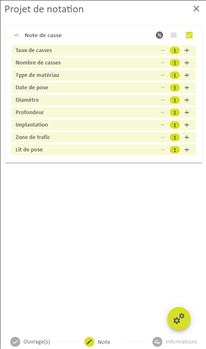
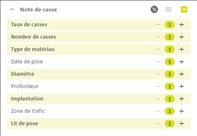
simple est une note qui se compose uniquement de critères.
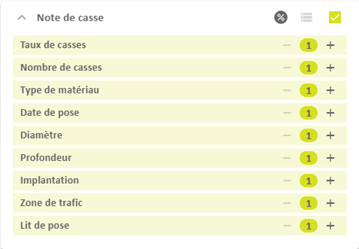
Figure 90 : Module
« Notation » - exemple de note simple
Une note
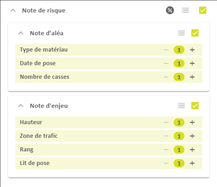
composite est une note qui se compose elle-même :
► De plusieurs notes. Ces dernières
pouvant aussi se composer elles-mêmes d’autres notes et/ou de critères ;
► De critères et d’une ou plusieurs
notes. Ces dernières pouvant aussi se composer elles-mêmes d’autres notes, de
critères ou d’un mélange des deux.
Une note
composite peut être vue comme étant le sommet d’une arborescence (plus ou moins
grande selon les cas) de notes intermédiaires.
! Dans le détail d’une note composite, seuls les notes de base de cette arborescence et leurs critères sont affichés.
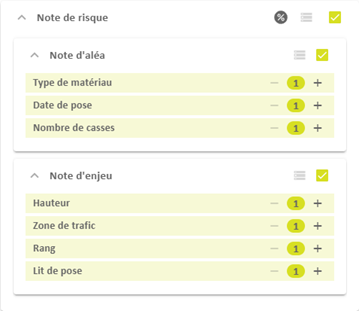
Figure 91 : Module « Notation » - exemple de note composite
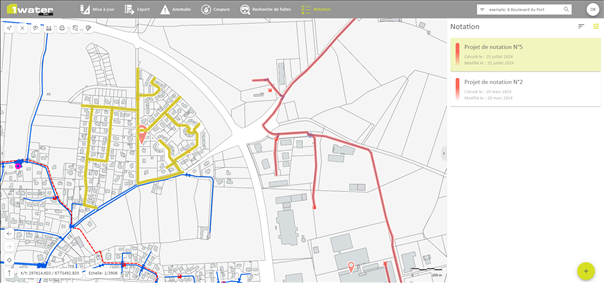
Figure 92 : Affichage des projets de notation
Les projets
de notation sont présentés :
► Sous la forme d’une « punaise » au centre du polygone englobant et d’un linéaire dans la carte ;
► Sous la forme d’une fiche dans la liste.
L’affichage des projets dans la carte et dans la liste dépend de l’étendue de la carte, de leur échelle limite d’affichage et du filtre positionné.
Boutons d’action au niveau de la liste :
|
|
Trie la liste des projets de notation en fonction de critères. |
|
|
Filtre la liste et la carte des projets de notation par critères. |
|
|
Déclare un nouveau projet de notation. Cette fonctionnalité nécessite le droit d’édition pour enregistrer le projet. |


Boutons d’action et pictogrammes au niveau des fiches :
|
|
Cadre sur le projet de notation. |
|
|
Consulte le projet de notation si l’utilisateur ne possède que le droit de consultation. |
|
|
Modifie le projet de notation. Cette fonctionnalité nécessite au moins le droit d’édition. |
|
|
Supprime le projet de notation. Cette fonctionnalité nécessite au moins le droit d’édition. |


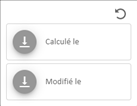
L’utilisateur peut trier la liste des projets de notation de la façon suivante :
|
Action |
Résultat |
|
|
Affiche le panneau des options de tri :
Tous les critères de tri sont actifs et en respectant l’ordre. Le tri
s’applique donc sur l’ensemble des critères. |
|
|
Modifie le sens de tri pour ce critère et l’ordre d’affichage de la
liste. |
|
Déplace par glisser les critères pour modifier la priorité de tri. |
Modifie la priorité de tri des critères et l’ordre d’affichage de la
liste. |
|
|
Positionne les options de tri à leurs valeurs initiales et actualise
l’ordre d’affichage de la liste. |



L’utilisateur peut filtrer la liste des projets de notation de la façon suivante :
|
Action |
Résultat |
|
|
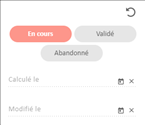
Affiche les options de filtre :
|
|
Définit les critères de filtre en exploitant les boutons, listes de
valeurs, plages de date, pour afficher : ► L’état ; ► La date de calcul ; ► La date de modification. |
Applique les options du filtre en actualisant l’affichage dans la
carte et dans la liste. |
|
|
Positionne les options du filtre à leurs
valeurs par défaut et actualise l’affichage dans la carte et dans la liste. |


La mise en évidence d’un projet de notation s’effectue à partir de la liste ou de la carte.
L’utilisateur peut mettre en évidence un projet de notation de la façon suivante :
|
Action |
Résultat |
|
Sélectionne un
projet de notation non sélectionné dans la carte. |
Met en évidence le projet de notation dans la carte. Met en évidence la fiche associée dans la liste. Si un projet de notation était sélectionné, il est désélectionné
dans la carte et dans la liste. ! La sélection dans la carte autorise un seul projet de notation. |
|
Sélectionne un projet de notation non sélectionné dans la liste. |
Met en évidence le projet de notation dans la carte. Met en évidence la fiche associée dans la liste. Si un ou plusieurs projets de notation étaient sélectionnés, ils sont
désélectionnés dans la carte et dans la liste. |
|
Ajoute un projet de notation à la sélection avec un clic dans la liste associé à la touche « Ctrl ». |
Met en évidence le projet de notation ajouté dans la carte. Met en évidence la fiche associée dans la liste. Le(s) projet(s) de notation sélectionné(s) avant sont conservé(s)
dans la sélection. |
|
Ajoute plusieurs projets de notation à la sélection avec un clic dans la liste associé à la touche « Shift ». |
Met en évidence les projets de notation compris dans la plage de
sélection dans la carte. Met en évidence les fiches associées dans la liste. Le(s) projet(s) de notation sélectionné(s) avant sont conservé(s)
dans la sélection. |
|
Désélectionne un projet de notation sélectionné depuis la liste avec un clic associé à la touche « Ctrl ». |
Annule la mise en évidence du projet de notation dans la carte et de sa fiche dans
la liste. |
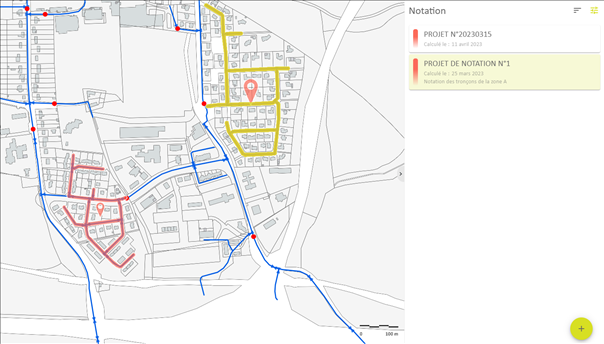
Figure 93 : Mise en évidence d’un projet de notation
Pour déclarer un nouveau projet de notation, l’utilisateur :
|
Action |
Résultat |
|
|
Ouvre la première étape de la déclaration. Par défaut, le mode « Sélection par polygone inclus touchant » est activé. Le curseur dans la carte passe en mode création d’une construction
surfacique. |
La déclaration d’un projet de notation se déroule en trois phases dont chacune correspond à un panneau :
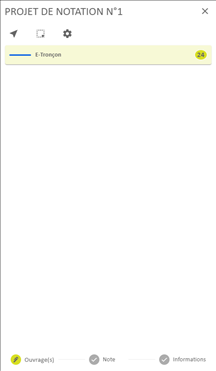
► Ouvrage(s) : pour sélectionner les ouvrages à prendre en compte dans le projet et pour lesquels on veut calculer une note ;
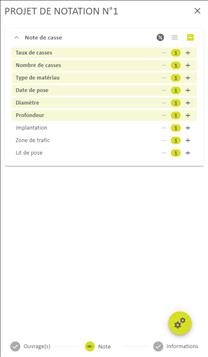
► Note : pour définir la(es) note(s) à calculer et le détail de celle-ci (critères et pondérations) ;
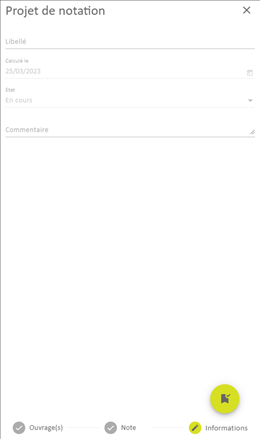
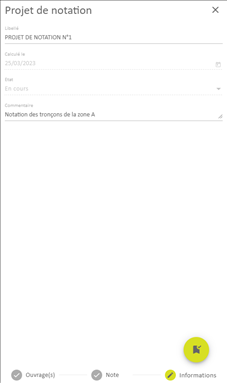
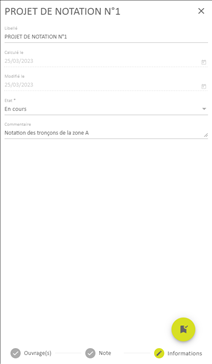
► Informations : pour définir le projet de notation et l’enregistrer.
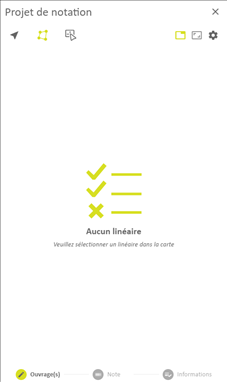
Figure 94 : Déclarer un projet de notation en eau
L’utilisateur navigue entre les pages en cliquant dessus.
La
sélection des ouvrages pour lesquels une note doit être calculée se fait dans
le panneau « Ouvrages(s) »
Modes de sélection des ouvrages disponibles :
|
|
Ajoute ou retire des ouvrages via un clic ou <SHIFT> + clic dans la carte. |
||||
|
|
Sélectionne un ensemble d’ouvrages en dessinant un polygone dans la carte et conserver les ouvrages selon l’option activée :
|
||||
|
|
Sélectionne un ensemble d’ouvrages se trouvant dans une géométrie source choisie dans la carte et conserver les ouvrages selon l’option activée :
! Les couches surfaciques, pouvant être sélectionnées, doivent être définies au niveau de la configuration du module de notation. |


Pour sélectionner les ouvrages à noter, l’utilisateur :
|
Action |
Résultat |
|
Filtre par type d’ouvrage, par domaine ou par attribut |
|
|
|
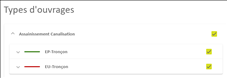
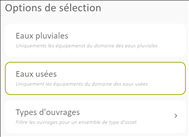
Le choix des options de sélection est affiché (filtre par défaut
« Types d’ouvrages », pas de filtre personnalisé).
Une liste des filtres disponibles est affiché s’il y a au moins un
filtre de sélection personnalisé (permet d’affiner la portée de la sélection
faite dans la carte).
Le filtre par défaut est affiché à la suite de la liste des filtres personnalisés (« Types d’ouvrages »). Si un filtre de sélection personnalisé est actif, son nom est indiqué dans le tooltip du bouton « Options de sélection » et le bouton est colorisé :
! Seuls les types d’ouvrage déclarés comme « éligibles » au calcul d’une note sont proposés dans la liste. !
Le contenu et la notion de
« Tous les domaines » dans cette boite de dialogue correspondent
uniquement au(x) domaine(s) qui a(ont) été sélectionné(s) dans le bandeau
principal |
|
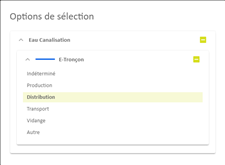
Coche ou décoche le(s) domaine(s) ou la(les) source(s) de données (Canalisation, Appareil ou Jonction) pour un choix multiple ou sélectionne dans chaque source les types d’équipement à prendre en compte. ! Clique en dehors de la fenêtre permet de quitter cette dernière et revenir à la sélection dans la carte. |
Seuls les
éléments sélectionnés dans les options sont pris en considération pour le
calcul de la note. |
|
Déplie un groupe d’équipement pour une sélection plus fine en désactivant les types à ne pas prendre en compte. |
|
|
Sélection, ajout ou retrait d’un ouvrage en pointant dans la carte |
|
|
Pointe l’ouvrage concerné dans la carte. |
L’ouvrage pointé est surligné et remplace les éventuels précédents éléments
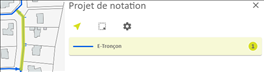
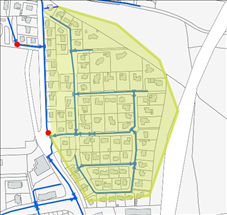
sélectionnés. À tout moment, le panneau renseigne le nombre d’éléments sélectionnés pour chaque type d’équipement.
|
|
Ajoute un ouvrage en le pointant dans la carte avec la touche
« Shift » enfoncée. |
L’ouvrage pointé est surligné dans la carte et ajouté au nombre
d’éléments de ce type déjà sélectionnés.
|
|
Retire un ouvrage en le pointant dans la carte avec la touche
« Shift » enfoncée. |
L’ouvrage pointé n’est plus surligné dans la carte et est retiré du nombre d’éléments de ce type déjà sélectionnés. |
|
Passe manuellement au panneau « Note ». |
Les ouvrages qui vont participer au calcul sont ceux qui sont surlignés. |
|
Sélection, ajout ou retrait d’ouvrages par
polygone |
|
|
Active la commande « Sélection par polygone » en choisissant
l’option de récupération (strictement inclus ou pas). |
Le curseur dans la carte passe en mode construction d’un polygone sans
accrochage. |
|
Construit le polygone dans la carte. Clôture le polygone par un double clic. |
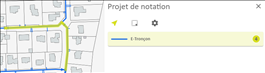
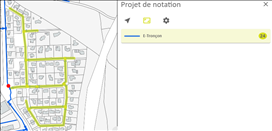
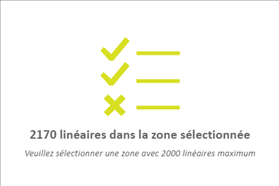
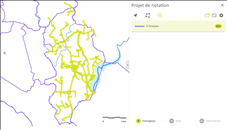
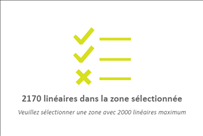
L’ensemble des ouvrages (inclus touchant ou strictement inclus, en fonction de l’option) et qui sont éligibles au calcul d’une note sont surlignés dans la carte. Le panneau renseigne le nombre d’éléments sélectionnés pour chaque type d’équipement. ! Pour des raisons de performance pour le calcul de la note, une limitation de 2000 ouvrages a été définie. Si cette limite est atteinte, un message est affiché dans le panneau.
|
|
Ajoute un ou plusieurs ouvrages en construisant un polygone dans la
carte avec la touche « Shift » enfoncée. |
L’ensemble des ouvrages (inclus touchant ou strictement inclus, en
fonction de l’option) et qui sont
éligibles au calcul d’une note sont surlignés dans la carte et ajoutés
au nombre d’équipements de ce type. |
|
Retire un ou plusieurs ouvrages en construisant un polygone dans la
carte avec la touche « Shift » enfoncée. |
L’ensemble des ouvrages dans la
construction (inclus touchant
ou strictement inclus, en fonction de l’option) et qui sont éligibles au
calcul d’une note ne sont plus surlignés dans la carte et sont retirés du
nombre d’équipements de ce type. |
|
Passe manuellement sur la page « Note ». |
Le calcul de la note portera sur tous les ouvrages récupérés par la
sélection. |
|
Sélection d’ouvrages dans une géométrie
source |
|
|
Active la commande « Sélection géographique » en choisissant
l’option de récupération (strictement inclus ou pas). |
Le curseur dans la carte passe en mode sélection d’objets sans
accrochage. ! Seuls les types d’objets déclarés comme source potentielle de la sélection géographique sont sélectionnables.
! Ces objets doivent être visibles dans la carte |
|
Pointe l’objet correspondant à la géométrie
source dans la carte |
L’ensemble des ouvrages (inclus touchant ou strictement inclus, en fonction de l’option) et qui sont éligibles au calcul d’une note sont surlignés dans la carte. Le panneau renseigne le nombre d’éléments sélectionnés pour chaque type d’équipement.
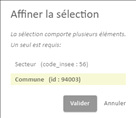
! Si plusieurs objets sont récupérés comme géométries sources, un dialogue est affiché permettant de choisir l’objet ciblé.
! Pour des raisons de performance pour le calcul de la note, une limitation de 2000 ouvrages est définie. Si cette limite est atteinte, un message est affiché dans le panneau.
|
|
Passe manuellement sur la page « Note ». |
Le calcul de la note portera sur tous les ouvrages récupérés par la
sélection. |



Le choix et
la description de la note à calculer se fait dans le panneau
« Note ».
L’utilisateur :
|
Action |
Résultat |
|
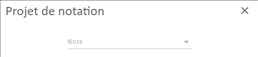
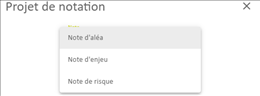
Choisit la note à calculer |
|
|
Choisit la note à calculer parmi la liste des notes disponibles.
! Si une seule note est disponible elle est sélectionnée par défaut et le détail de celle-ci est directement affiché. |
Le détail de la note sélectionnée s’affiche.
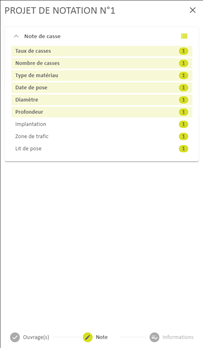
Le détail de la note présente autant de lignes qu’il y a de critères composant la note avec, pour chaque ligne : ► le libellé du critère ; ► la pondération par défaut du critère dans le calcul de la note ; ► la possibilité de modifier cette pondération (en fonction de vos droits) ; ► la possibilité d’utiliser ou de ne pas utiliser le critère dans le calcul de la note. ! Si la note à calculer est une note composite, les notes de base et leurs critères sont affichés.
|
|
|
La valeur de la pondération du critère se met à jour. Si la valeur de la pondération atteint la valeur minimale ou maximale d’une pondération, les boutons correspondants sont grisés.
! La possibilité de modifier la pondération des critères nécessite d’avoir le droit de gestion pour le module. |
|
Coche ou décoche une ligne permet de prendre en compte ou d’ignorer le critère concerné lors du calcul de la note.
Sélectionne/désélectionne
tous les critères d’un coup via la case à cocher de tête Si la note est composite il est possible de sélectionner/désélectionner d’un coup tous les critères d’une note de base via la case à cocher présente à côté du nom de la note de base concernée.
|
Seuls les critères sélectionnés seront pris en compte pour le calcul de la note. ! Par défaut tous les critères sont sélectionnés. !
La possibilité de modifier les
critères à prendre en compte nécessite d’avoir le droit de gestion pour le
module. |
|
! Au moins 1 critère doit être sélectionné pour pouvoir exécuter le calcul de la note. |
Le calcul de la note s’exécute pour chacun des ouvrages précédemment
sélectionnés dans le panneau « Ouvrage(s) ». Le calcul tient compte
uniquement des critères sélectionnés et des pondérations indiquées. Lorsque le calcul est terminé l’application bascule automatiquement sur
le panneau « Résultat ». ! Il n’est pas possible de basculer manuellement vers le panneau « Résultat » tant que le calcul de la note courante n’a pas été effectué. ! En cas de problème lors du calcul de la note un message d’erreur apparait et le panneau « Note » reste affiché. |
|
Une fois le calcul de la note effectué avec succès, une
thématique de la note calculée est affichée. Si la note calculée est une note
composite, il est possible d’afficher la thématique associée à chaque note
élémentaire. !
Tant que la note courante n’a
pas changé (autre note ou modification de son paramétrage), il est possible
de basculer manuellement entre les panneaux « Note » et
« Informations ». |
!
Comme la note est déjà calculée,
le bouton de calcul de la note est inaccessible tant qu’aucune modification
n’est faite (sélection/désélection d’un paramètre ou modification d’au
moins 1 pondération). |
|
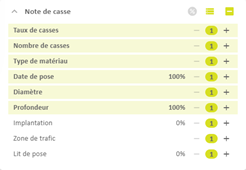
Afficher les taux de renseignements |
|
|
Le taux de renseignement indique le pourcentage d’ouvrages pour
lesquels le critère concerné contient une valeur non nulle. L’indication du
taux de renseignement offre une information sur la qualité des critères
utilisés pour le calcul d’une note. ! L’exécution d’un calcul de note n’est pas liée à l’affichage des taux de renseignement. ! Le taux de renseignement porte sur les ouvrages sélectionnés dans le panneau « Ouvrage(s) » et non pas sur les éléments présents dans la base de données ou dans la vue courante. |
Le taux de renseignement s’affiche pour chaque critère pour lequel il
est disponible (indépendamment du fait que ce critère soit coché ou pas).
! Le taux de renseignement n’est disponible que pour les critères de type « attribut simple » (correspondent à un attribut de l’ouvrage). Le bouton d’affichage des taux est désactivé pour la note courante. |
|
Enregistre un projet de notation |
|
|
Passe manuellement
à la page « Informations ». |
La page d’informations s’affiche.
|
|
Renseigne les
champs du formulaire. |
! Le champ « État » est renseigné à « En cours » et le champ « Calculé le » avec la date du jour. Ces champs ne sont pas modifiables à la création.
|
|
|
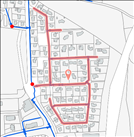
Le projet est affiché dans la carte et ajouté à la liste avec la
représentation associée à son état si celui-ci est présent dans le filtre
actif. Le projet est représenté par l’agrégation des tronçons associés. Le
point centre de l’enveloppe du projet est indiqué. |
|
|
Retour à la liste sans enregistrer. |








L’affichage de la thématique d’une note finale intervient :
► A la fin du calcul, les ouvrages pour lesquels une note résultat a été calculée apparaissent automatiquement dans la carte dans la couleur correspondant à leur note résultat ;
► En modification d’un projet de notation, à partir de la page « Note », pour tous les ouvrages du projet pour lesquels une note a été calculée ;
► En consultation d’un projet de notation, si l’utilisateur possède uniquement les droits de consultation, à partir de la page « Note », pour tous les ouvrages du projet pour lesquels une note a été calculée.
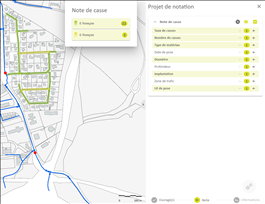
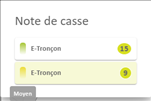
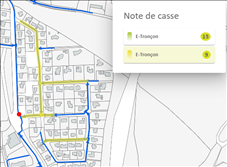
Chaque ouvrage concerné par le calcul est affiché dans la carte avec la
couleur correspondant à la valeur de sa note. Une légende est affichée dans la
carte. Pour chaque valeur d’une note, le nombre d’éléments concerné est
affiché.
! Si la note est une note « composite », l’affichage peut concerner la note finale ou chaque note « de base » mais il ne concerne qu’une seule note à la fois.
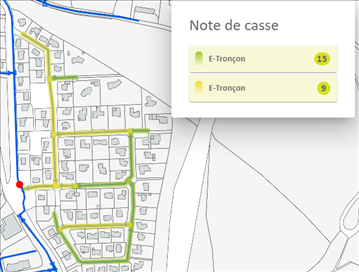
Figure 95 : Thématique d’une note en eau
L’utilisateur :
|
Action |
Résultat |
|
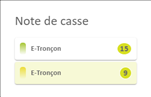
Sélectionne ou désélectionne, via un clic sur le bouton associé aux
valeurs possibles d’une note résultat, les ouvrages à afficher dans la carte.
Une info-bulle s’affiche au niveau du symbole de couleur en début de
ligne de chaque valeur de note.
|
Seuls les équipements, ayant reçu une des valeurs de note
sélectionnées, sont surlignés dans la carte. Le surlignage se fait dans la
couleur associée à la note concernée.
! Par défaut toutes les valeurs de note sont sélectionnées et visibles dans la carte (pour autant qu’il y ait des ouvrages avec cette note). ! Un bouton apparait désactivé si la valeur de note n’est pas sélectionnée. ! Les ouvrages dont la note ne correspond pas à une des valeurs de note sélectionnées apparaissent dans la carte avec leur représentation « standard ». ! Les ouvrages présents dans la sélection initiale mais qui n’ont pas reçu de note ou ont reçu une note erronée apparaissent dans une couleur distincte qui ne fait pas partie de la légende. |
|
Affiche ou masque la thématique avec le bouton présent au niveau de la
note.
|
! Le bouton de thématique ne peut être activé que si la note est calculée. |



Cette fonctionnalité s’effectue à partir de la liste.
! Cette fonctionnalité nécessite d’avoir le droit de consultation.
L’utilisateur peut consulter un projet de notation de la façon suivante :
|
Action |
Résultat |
|
|
Le projet de notation est chargé et la carte cadre dessus. La page « Note » est affichée. La thématique de la note finale est affichée dans la carte avec la
légende. ! La page « Informations » n’est pas accessible. |
|
Consulte les critères des notes depuis la page « Note ». |
La thématique de la note finale est affichée dans la carte avec la
légende. |
|
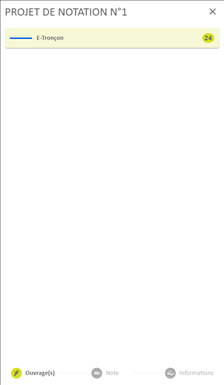
Consulte la liste des ouvrages (type d’entité et quantité) concernés
par le projet au niveau de la page « Ouvrage(s) ». |
La thématique courante n’est plus affichée dans la carte ni la légende. Les ouvrages du projet sont sélectionnés. |
|
|
Retour à la liste. |
Cette fonctionnalité s’effectue à partir de la liste et uniquement pour les projets de notation avec l’état « En cours ».
! Cette fonctionnalité nécessite d’avoir le droit d’édition.
La fonctionnalité de modification permet de :
► Modifier l’état d’un projet de notation ;
► Relancer le calcul d’un projet de notation.
L’utilisateur peut modifier un projet de notation de la façon suivante :
|
Action |
Résultat |
|
|
Le projet de notation est chargé et la carte cadre dessus. La page « Informations » est affichée. |
|
Modifie les champs de la page |
! Si des champs obligatoires ne sont pas renseignés, ils sont indiqués en rouge. |
|
|
|
|
Modifie la liste des ouvrages concernés par le projet au niveau de la
page « Ouvrage(s) ». |
! Si la liste des ouvrages est modifiée, la calcul doit être relancé. |
|
|
Les modifications sont appliquées et la liste des projets de notation
est affichée. |
|
|
Retour à la liste sans enregistrer. |

Cette fonctionnalité s’effectue à partir de la liste et uniquement pour les projets de notation à l’état « En cours ». Elle nécessite d’avoir le droit d’édition (pour supprimer ses propres projets) ou le droit de gestion (pour supprimer ceux des autres utilisateurs).
L’utilisateur peut supprimer un projet de notation de la façon suivante :
|
Action |
Résultat |
|
|
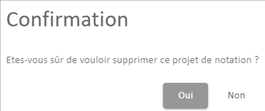
Retour à la liste des projets de notation. Le projet n’est plus
présent, ni dans la liste, ni dans la carte. |